
|

|
|
|
قبل از دانلود نرمافزار دقت بفرمائید: میتوانید این نرمافزار را دانلود و در ویندوز خود نصب نمایید، و بدون خرید کدفعالسازی یک ساعت کار خواهدکرد، پس از خرید کد فعالسازی بدون محدودیت از آن استفاده فرمائید. |
||

|
||
مشکلات استفاده از برنامههای تحت DOS در Windows
 1- نمایش درست حروف فارسی در نرمافزارهای تحت DOS فارسی در پنجره CMD: این مشکل با نرمافزار TDOS
  حل می شود.
- 2- چاپ گزارشهای فارسی نرمافزارهای تحت DOS با چاپگرهای شناسایی شده در Windows: این مشکل با نرمافزار TDOS حل می شود.
- 3- نمایش تمام صفحه Full Screen پنجره CMD، به نحوی که تمام صفحه مانیتور به نرمافزار تحت DOS تعلق یابد: این مشکل با نرمافزار TDOS حل می شود.
- 4- اجرای نرمافزارهای تحت DOS در ویندوزهای 32 بیتی و 64 بیتی: این مشکل با نرمافزار TDOS حل می شود.
5- این نگارش از برنامه نصب نرم افزار TDOSPlus با نصب نرم افزار DN و ساحر در رایانه شما امکان تایپ متن فارسی در محیط DOS را برای شما فراهم می کند.
نمایش و ویرایش فایل ها بیمه (dskwor00.dbf و dskkar00.dbf)
راهنمای استفاده سریع از نرمافزار (TDOSPlus Editor):
- پس از نصب نرمافزار با گزینه RunasAdministrator آیکن نرمافزار کنار ساعت ویندوز نمایش داده میشود.
- برای استفادههای بعدی از نرم افزار - منظور خاموش/روشن کردن رایانه است - میتوانید برای قرار گرفتن آیکن نرمافزار کنار ساعت ویندوز، روی آیکن اجرای نرمافزار که در Desktop قرار دارد دابلکلیک کنید.
- روی آیکن نرمافزار کنار ساعت ویندوز کلیک کنید، تا منوی نرم افزار نمایش داده شود: سپس گزینه CMD را انتخاب کنید.
- پس از ورود به صفحه سیاه رنگ CMD کلید Enter را بزنید: به این ترتیب نرم افزار DN مخفف DOS Navigator نمایش داده می شود.
- ابتدا کلید F2 را بزنید: تا منوی نرم افزار DN نمایش داده شود.
- از منوی باز شده گزینه اول را انتخاب کنید: پنجرهای اجرای نرم افزار Saher را اطلاع می دهد.
- در پنجره تمام صفحه Saher کلید Enter را بزنید: دوباره به محیط DN وارد خواهید شد.
تغییر محتوای فایل های لیست بیمه (DSKWOR00.DBF و DSKKAR00.DBF)
- فایل های DSKWOR00.dbf و DSKKAR00.dbf خود را پیدا کنید. (بهتر است این دو فایل را در فولدری در ریشه درایو :C مثلا C:\DSK، قرار دهید.)
- روی یکی از فایلها قرار بگیرید (با استفاده از کلیدهای جهتی بالا و پایین).
- کلید F3 را بزنید تا به محیط ویرایش فایل DBF وارد شوید.
- با کلیدهای جهتی بالا، پایین، راست، چپ به فیلد مورد نظرتان وارد شوید.
- برای اصلاح هر فیلد به روش زیر عمل کنید:
- اگر میخواهید فیلدی عددی را اصلاح کنید، کلید F4 صفحه کلید را بزنید، سپس عدد مورد نظر را تغییر داده و گزینه OK را انتخاب کنید.
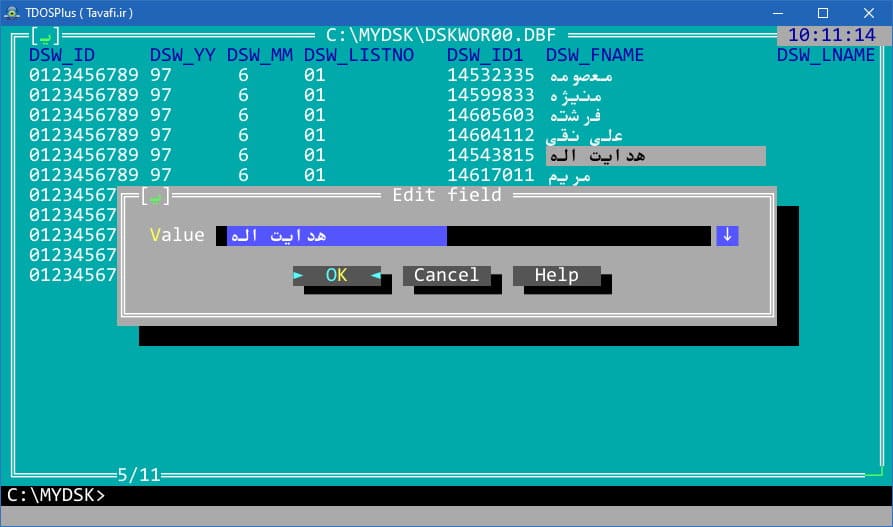
- اگر میخواهید فیلدی متنی را اصلاح کنید، کلید F4 صفحه کلید را بزنید، سپس اگر میخواهید متن فارسی تایپ کنید کلید Scroll Lock صفحه کلید را بزنید. و متن فارسی خود را تایپ کنید، و در پایان گزینه OK را انتخاب کنید.
- فواصل سمت چپ متن باید کاهش یابند، اینکار با حذف فاصله با کمک کلیدهای Delete و Backspace صفحه کلید مقدور است.
- این نرم افزار بلافاصله پس از انتخاب دکمه OK فیلد مورد نظرتان را ذخیره می کند و تغییرات بلافاصله در فایل اعمال می گردد، و نیازی به Save و یا ذخیره ندارد.
راهنمای برخی از کلیدهای پرکاربرد در نرم افزار DOS Navigator
قبل از مطالعه دقت بفرمائید، هر کلیدی در هر محیطی میتواند کاراییهای متفاوتی داشته باشد، من مهمترین کاربرد برخی از کلیدها در برخی از محیط های DN را توضیح دادهام. (انواه محیط های DN عبارتند از: محیط پنل، محیط ویرایش فایلهای متنی، محیط نمایش محتوای فایل های متنی، و محیط های مختلف برای نمایش و ویرایش فایلهای باینری، بانک های اطلاعاتی مانند DBF و DBASE و ...)
| کلیدها | برخی از کاربردها |
|---|---|
| TAB | نرم افزار DN دو پنل راست و چپ دارد، اگر در پنل راست باشید یعنی: پنل راست فعال است؛ برای فعال کردن پنل روبرو می توانید از Tab استفاده کنید. |
| Enter | در استفاده از پنل ها: اگر اشارهگر روی نام یک فولدر باشد، کلید Enter موجب تغییر مسیر فعلی به داخل فولدر انتخاب شده می شود. اگر اشارهگر روی .. بالای یک فولدر باشد، کلید Enter موجب تغییر مسیر فعلی به مسیری بالاتر از فولدر انتخاب شده می شود. |
| Ctrl+\ | زدن همزمان دو کلید Ctrl و \ باعث تغییر مسیر فعلی به ریشه درایو فعال می شود. |
| Ctrl+R | باعث Refresh (به روزآوری)، محتوی پنل جاری می شود. مثال: فرض کنید در مسیر C:\DSK هستید، و پس از ورود به نرم افزار DN به ویندوز برگشتی و در ویندوز فایلی را در این مسیر C:\DSK کپی کردید؛ و دوباره به محیط DN برگشتهاید، و فایل یا فایل های جدید را نمی بینید، برای بروزرسانی پنل می توانید یک فولدر بالاتررفته و دوباره به همین فولدر(مسیر) باز گردید؛ می توانید بجای اینکار از کلیدهای Ctrl+R استفاده کنید. |
| Alt+F1 | نمای انتخاب درایو فعال برای پنل چپ، با اینکار می توانید پنل چپ را به درایو :C و :D و ... هدایت کنید. |
| Alt+F2 | نمای انتخاب درایو فعال برای پنل راست، با اینکار می توانید پنل راست را به درایو :C و :D و ... هدایت کنید. |
| F2 | اگر در محیط پنلها باشید، موجب نمایش منو کاستومایز (فعالسازی فارسی نویس) میگردد. |
| F3 | اگر در محیط پنلها باشید، موجب نمای محتوای فایل انتخاب شده میشود. برای ویرایش فایلهای DBF از این کلید برای نمایش محتوا و ویرایش آن استفاده میشود. |
| F4 | اگر در محیط ویرایش فایل DBF باشید، این کلید موجب نمایش جعبه ویرایش محتوای فیلد انتخاب شده میشود. |
| Esc | اگر در هر محیط یا جعبه ویرایشی باشید، باعث بسته شدن آن می شود. |
| Alt+x | اگر در محیط پنلها باشید، موجب خروج از نرم افزار DN می شود. |
راهنمای تصویری استفاده سریع از نرمافزار (TDOSPlus Editor):
- فایل دانلود شده (taxeditor.rar) را از حالت فشرده خارج کنید، به نحوی که همه فایل ها در یک پوشه باشند.
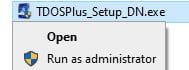
- روی فایل نصب(TDOSPlus_Setup_DN.exe) راست کلیک کنید و گزینه RunasAdministrator را از منوی باز شده انتخاب کنید.
- پس از نصب نرمافزار با گزینه RunasAdministrator آیکن نرمافزار کنار ساعت ویندوز نمایش داده میشود.
- برای استفادههای بعدی از نرم افزار - منظور خاموش/روشن کردن رایانه است - میتوانید برای قرار گرفتن آیکن نرمافزار کنار ساعت ویندوز، روی آیکن اجرای نرمافزار که در Desktop قرار دارد دابلکلیک کنید.
- روی آیکن نرمافزار کنار ساعت ویندوز کلیک کنید، تا منوی نرم افزار نمایش داده شود: سپس گزینه CMD را انتخاب کنید.
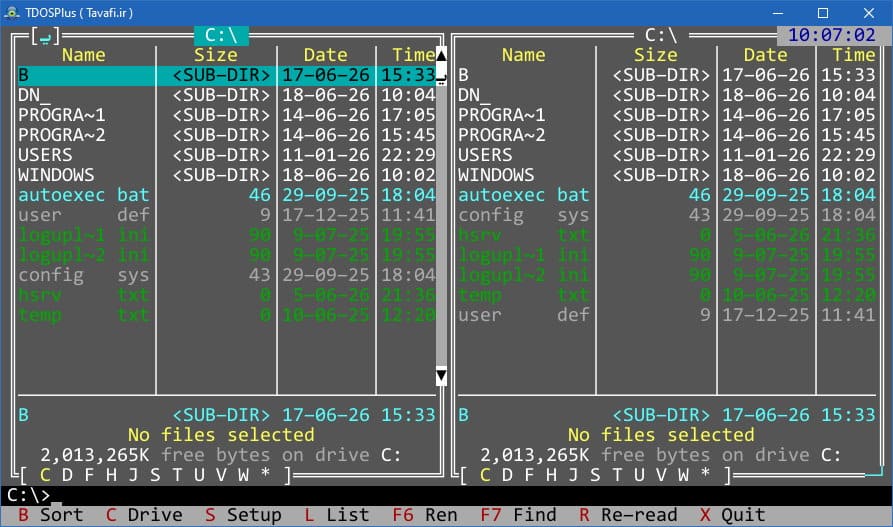
- پس از ورود به صفحه سیاه رنگ CMD کلید Enter را بزنید:
- ابتدا کلید F2 را بزنید: تا منوی نرم افزار DN نمایش داده شود.
- از منوی باز شده گزینه اول را انتخاب کنید:
- در پنجره تمام صفحه Saher کلید Enter را بزنید: دوباره به محیط DN وارد خواهید شد.
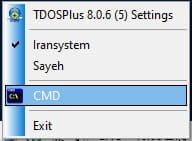
به این ترتیب نرم افزار DN مخفف DOS Navigator نمایش داده می شود.
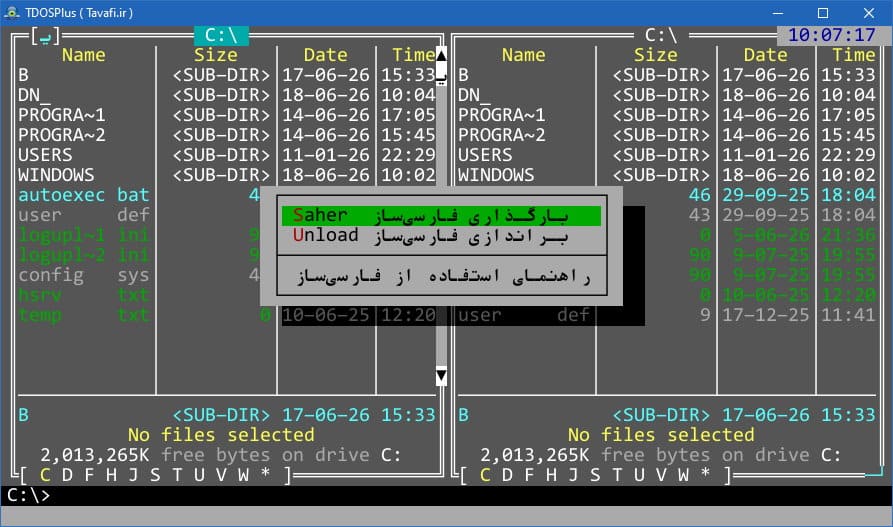
پنجرهای اجرای نرم افزار Saher را اطلاع می دهد.
تغییر محتوای فایل های لیست بیمه (DSKWOR00.DBF و DSKKAR00.DBF)
- فایل های DSKWOR00.dbf و DSKKAR00.dbf خود را پیدا کنید. (بهتر است این دو فایل را در فولدری در ریشه درایو :C مثلا C:\DSK، قرار دهید.)
- روی یکی از فایلها قرار بگیرید (با استفاده از کلیدهای جهتی بالا و پایین).
- کلید F3 را بزنید تا به محیط ویرایش فایل DBF وارد شوید.
- با کلیدهای جهتی بالا، پایین، راست، چپ به فیلد مورد نظرتان وارد شوید.
- برای اصلاح هر فیلد به روش زیر عمل کنید:
- اگر میخواهید فیلدی عددی را اصلاح کنید، کلید F4 صفحه کلید را بزنید:

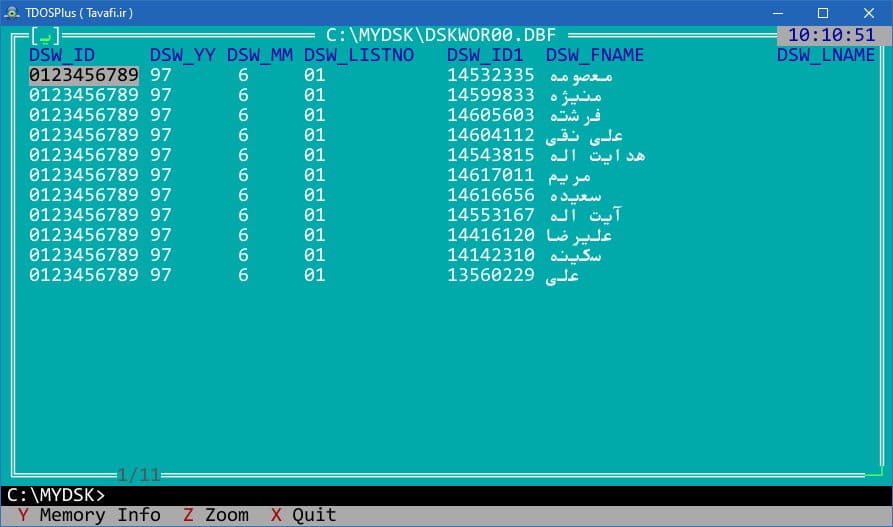
سپس عدد مورد نظر را تغییر داده و گزینه OK را انتخاب کنید.
- اگر میخواهید فیلدی متنی را اصلاح کنید، کلید F4 صفحه کلید را بزنید، سپس اگر میخواهید متن فارسی تایپ کنید کلید Scroll Lock صفحه کلید را بزنید.
و متن فارسی خود را تایپ کنید، و در پایان گزینه OK را انتخاب کنید.
- فواصل سمت چپ متن باید کاهش یابند، اینکار با حذف فاصله با کمک کلیدهای Delete و Backspace صفحه کلید مقدور است.
- این نرم افزار بلافاصله پس از انتخاب دکمه OK فیلد مورد نظرتان را ذخیره می کند و تغییرات بلافاصله در فایل اعمال می گردد، و نیازی به Save و یا ذخیره ندارد.
- ممکن است برای روشن کردن کلید Scroll Lock و یا استفاده از کلیدهای F2 و F3 و F4 در برخی لپتاپ ها به کلید Fn نیاز داشته باشید.
- اگر قصد دارید رکوردهایی را حذف کنید یا رکوردهایی را اضافه کنید
- باید از نرم افزاری استفاده کنید که DSKEditor نام دارد و در همین سایت ارائه شده است.
- نرم افزار DSKEditor امکان تبدیل فایل DSKWOR00.DBF و فایل DSKKAR00.DBF را به فایل Excel فراهم می کند و معکوس همین کار را هم انجام می دهد، به این ترتیب می توانید با تبدیل فایل DBF به فایل Excel به نرم افزار Excel وارد شوید و تمامی تغییرات مورد نظرتان را بر روی آن اعمال کنید(اعم از حذف و اضافه کردن رکورد و تغییرات دلخواه) و دوباره توسط نرمافزار DSKEditor، فایل Excel را به فایل DBF تبدیل کنید.
- پس از تبدیل فایل Excel به فایل DBF توسط نرمافزار DSKEditor، ساختار فایل DBF استاندارد کاملا حفظ خواهد شد.
-
نرم افزاری که هماکنون درباره آن در این صفحه صحبت می کنیم (TDOSPlusEditor)
، این امکان را برای شما فراهم می کند که بتوانید کاراکتر به کاراکتر فایلهای DSKWOR00.dbf و DSKKAR00.dbf
را مورد بررسی قرار دهید.
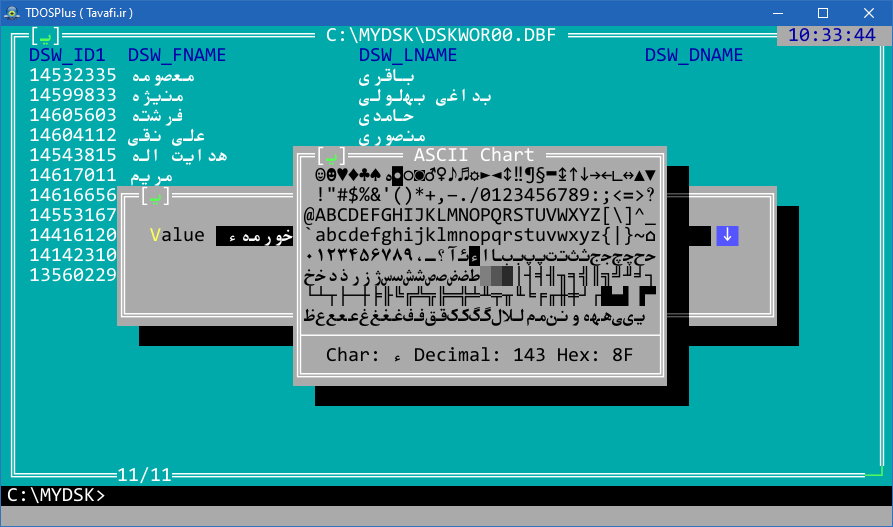
در برخی از موارد خاص که برای تغییرات برخی از کاراکترها مانند حمزه (ء) نیاز به کاووش عمیق است این نرم افزار بسیار کمک می کند، با استفاده از این نرم افزار
(TDOSPlusEditor)
تمامی کاراکترهایی که امکان حضور در فایل DSK را دارند را می توانید بررسی، و حذف و اضافه کنید.
- برای نمایش کاراکترهای مجاز قابل تایپ کلیدهای CTRL+B را بزنید.
-
روی کاراکترها با کلیدهای جهتی جابجا شوید و یا با ماوس روی هر کاراکتری که به آن نیاز دارید کلید کنید تا در محلی که به آن نیاز دارید قرار بگیرد.
تمامی حقوق متعلق به Tavvafi@gmail.com میباشد.










پروژههای منتشر شده برای عموم (Published):
 نمایش، ویرایش و چاپ متون فارسی تحت DOS در ویندوز
تبدیل متن فارسی داس به ویندوز اکسلTXLSx
نرم افزار ویرایش DSKKAR00 و DSKWOR00 لیست بیمه
حذف کاراکتر های جدولی از گزارش های تحت DOS
تبدیل متن و جداول گزارش های تحت DOS به Excel
چاپ فرم های ارزشیابی 100 امتیازی کارمندان
حضور و غیاب و موارد انضباطی (ماهناز)
کارنامه ماهانه توصیفی (ماهتوس)
حفاظت از برنامه نویسی در DOS تحت Windows با قفلگذاری روی Flash USB
حفاظت از پروژههای Autoplay Media Studio
حفاظت از پروژههای SetupFactory
حفاظت از پروژههای Multimedia Builder
حفاظت از فایلهای PDF ، بر اساس کدفعالسازی برای هر فایل متناسب با شماره سریال سخت افزاری
تولید فایلهای EXE از فایل های PDF بدون امکان چاپ و ذخیره PDF to EXE (pdf2exe)
حفاظت از فایلهای اکسل Excel، بر اساس تبدیل فایل به EXE
حفاظت از کدهاي برنامه نويسي شده در محيط VBA-Access
تغيير تصوير بک گراند صفحه ورود به Windows 7
بروزآوري آيکن هاي ويندوز Refresh Desktop Icons
فلوچارت و الگوریتم Flowgorithm
تکنیکهای ماکرونویسی در Powerpoint
نرم افزار نمایش محتوای فایل vcf به خصوص فایل های vcf موبایل
تغییر وضوح اسلاید پاورپوینت در استخراج با فرمت تصویر PNG و JPG
دانلود سورس کد PHP نمایش آنلاین کارنامههای PDF
دانلود سورس کد PHP ثبتنام آنلاین
قفل کردن Google Chrome (chromeblocker)
نرمافزار تبدیل فایلهای WEBP به PNG تنها با یک راست کلیک
سامانه آنلاین بارگذاری فایل Excel فیش حقوقی
فایل فشرده ماشین مجازی DOS ویژه VMware Workstation با امکانات فارسی
 tavvafi@gmail.com
|