
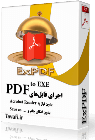
 نرم افزار تولید فایلهای EXE از فایل های PDF بدون امکان چاپ و ذخیره

معمولا پیدا کردن نرمافزارهایی که بتوانند فایلهای PDF را باز کنند و نمایش دهند بسیار ساده است، بنابراین امروزه ساختن نرمافزاری که بتواند فایل های PDF را از نرمافزار نمایشگر آن مستقل کند کار خیلی مهمی به حساب نمیآید. اما موضوع وقتی مهم میشود که شما بخواهید فایل PDF خود را از دسترس دیگران به نحوی خارج کنید که آنها نتوانند محتوای آن را Save as کنند یا آنرا با چاپگرهای مجازی که فایل های PDF جدید تولید میکنند، چاپ کنند. مثلا نرم افزار Google chrome موقع چاپ کردن هر فایلی می تواند آنرا به PDF تبدیل کند.
نرم افزار ExPDF، علاوه بر اینکه فایل PDF شما را EXE میکند، شرایطی را برای فایل PDF شما فراهم میآورد که برای اجرای فایل EXE قابلیت چاپ و Save as نداشته باشد.
این فایل نمونه توسط نرم افزار ExPDF تولید شده است و فاقد قابلیت چاپ و Save as میباشد.
در چنین مواقعی برای صاحب اثر و محتوا، این سئوال پیش می آید، آیا روشی وجود دارد که فایل خودم را به فایل EXE تبدیل کنم؟
سئوال دیگری نیز برای شما ممکن است پیش بیاید، آیا میتوان طوری عمل کرد که فایل EXE حاوی فایل PDF امکان چاپ نداشته باشد؟
و سئوال بعدی شما این خواهد بود، آیا میتوان کاری کرد که فایل EXE حاوی فایل PDF فقط فایل PDF را نمایش دهد و امکان چاپ و ذخیره به نام نداشته باشد؟
خوشبختانه پاسخ همه سئوالات بالا، «بله» است، شما میتوانید همۀ اینکارها را با یک نرمافزار انجام دهید. نرم افزار ExPDF، امکان استفاده به صورت DEMO قبل از خرید کد فعالسازی را دارد.
نرمافزار ExPDF در رایانهای که در آن فایلی را به EXE تبدیل میکنید، محتوای PDF ضمیمه خود را نمایش میدهد.
من اینکار را انجام دادهام، و میتوانم این نرمافزار را در اختیار شما قرار دهم، با استفاده از این نرمافزار میتوانید علاوه بر اینکه فایل PDF خود را EXE کنید، شرایطی را برای فایل PDF خود فراهم کنید که علاوه بر اینکه از نصب نرمافزارهای نمایش دهنده PDF مانند Acrobat Reader بینیاز شوید؛ بلکه فایلهای PDF خود را در شرایطی به مخاطبین و مشتریان خود ارائه کنید که آنها امکان چاپ (به منظور تولید فایل PDF جدید از PDF اصلی متعلق به شما) و امکان Save as… (ذخیره به نام) را نداشته باشند.
⚙️ روش استفاده از نرمافزار (بسیار ساده)
- نرمافزار را از سایت دانلود کرده، از حالت فشرده خارج کنید و اجرا نمایید.
- مسیر و نام فایل PDF خود را توسط دکمه مربوطه در بخش File name معرفی کنید.
- مسیر و نام فایل EXE خروجی را نیز در بخش EXE مشخص کنید.
- گزینه Open EXE After Create را تیک بزنید و روی دکمه Create EXE کلیک کنید.
پس از تولید فایل EXE، فایل اجرا میشود. فایل ضمیمه امکان ذخیره مجدد (Save as) و چاپ (Print) ندارد.
نکته مهم: قبل از اینکه نرمافزار تولید شده خود را در اختیار دیگران قرار دهید، برای نرم افزار ExPDF کد فعالسازی تهیه کنید، سپس دوباره فایلهای خود را به EXE تبدیل کنید. کد فعالسازی به صورت دائمی برای هر رایانه صادر میشود.
پاسخ به سئوالات متداول
سئوال: آیا ویرایشگر PDF نرم افزار شما، امکان چاپ دارد؟ چونکه می توان با چاپ کردن فایل توسط چاپگرهای مجازی فایل PDF جدید ایجاد کرد که هیچ رمز و حفاظتی نداشته باشد!
پاسخ: خیر، امکان چاپ ندارد.
سئوال: آیا ویرایشگر PDF نرم افزار شما، امکان Save as دارد؟
پاسخ: خیر، چون در این صورت فایل به نام جدید Save می شود و حفاظت از فایل PDF ناکام میشود!
سئوال: آیا می توانم علاوه بر حفاظت توسط کد فعالسازی روی فایل PDF خودم گذرواژه هم بگذارم؟
پاسخ: بله. اگر فایل PDF رمزگذاری شده را با نرم افزار ExPDF تبدیل کنید، فایل EXE تولید شده هنگام اجرا از کاربر گذرواژه میخواهد.
(نمایش پنجره دریافت گذرواژه – تصویر حذف شده است)
سئوال: آیا ویرایشگر PDF نرم افزار شما، امکان چرخش سند دارد؟ چون بعضی از صفحات سندهایمان 90 درجه چرخیده است و کاربر باید بتواند بچرخاند.
پاسخ: بله، ابتدا مطمئن شوید صفحه کلیدتان لاتین باشد، سپس از کلیدهای زیر استفاده کنید:
- کلید [ برای چرخش در جهت عقربههای ساعت
- کلید ] برای چرخش در جهت عکس عقربههای ساعت
- کلید + برای بزرگنمایی (Zoom)
- کلید - برای کوچکنمایی
- کلید f برای تمام صفحه (Fullscreen)
- کلید Page Down برای رفتن به صفحه بعد
- کلید Page Up برای رفتن به صفحه قبل
- عدد صفحه را تایپ کنید و سپس کلید g را بزنید تا به صفحه دلخواه بروید (مثال: 3 و سپس g)
- کلید I (i بزرگ) برای فعالسازی حالت شب (مورد علاقه برنامهنویسان)
سئوال: آیا می شود برای هر فایل روی هر سیستم یک رمز ایجاد کرد، به نحوی که هر فایل اجرایی فقط روی یک رایانه اجرا شود؟
پاسخ: بله، برای اینکار به نرم افزار Tavafi PDF Encrypter (TPDFE) نیاز دارید. به این آدرس مراجعه کنید.
سئوال: وقتی نرمافزارهای رایگانی برای تبدیل فایلهای PDF به EXE توسط وب سایتهای مختلف داخلی و خارجی ارائه شده است، چرا باید برای تهیه نرمافزاری که شما ساخته اید پول پرداخت کنیم؟
پاسخ: اگر منظور شما دو نرم افزار PDF2EXE و VaySoft PDF to EXE Converter است، به اینجا مراجعه کنید: نقدی بر نرمافزارهای PDF2EXE خارجی موجود در اینترنت.
🔐 نرمافزار مرتبط: Tavafi PDF Encrypter (TPDFE)
برای رمزگذاری حرفهای و اختصاصی کردن هر فایل PDF به یک دستگاه خاص، از TPDFE استفاده کنید.













پروژههای منتشر شده برای عموم (Published):
 نمایش، ویرایش و چاپ متون فارسی تحت DOS در ویندوز
تبدیل متن فارسی داس به ویندوز اکسلTXLSx
نرم افزار ویرایش DSKKAR00 و DSKWOR00 لیست بیمه
حذف کاراکتر های جدولی از گزارش های تحت DOS
تبدیل متن و جداول گزارش های تحت DOS به Excel
چاپ فرم های ارزشیابی 100 امتیازی کارمندان
حضور و غیاب و موارد انضباطی (ماهناز)
کارنامه ماهانه توصیفی (ماهتوس)
حفاظت از برنامه نویسی در DOS تحت Windows با قفلگذاری روی Flash USB
حفاظت از پروژههای Autoplay Media Studio
حفاظت از پروژههای SetupFactory
حفاظت از پروژههای Multimedia Builder
حفاظت از فایلهای PDF ، بر اساس کدفعالسازی برای هر فایل متناسب با شماره سریال سخت افزاری
تولید فایلهای EXE از فایل های PDF بدون امکان چاپ و ذخیره PDF to EXE (pdf2exe)
حفاظت از فایلهای اکسل Excel، بر اساس تبدیل فایل به EXE
حفاظت از کدهاي برنامه نويسي شده در محيط VBA-Access
تغيير تصوير بک گراند صفحه ورود به Windows 7
بروزآوري آيکن هاي ويندوز Refresh Desktop Icons
فلوچارت و الگوریتم Flowgorithm
تکنیکهای ماکرونویسی در Powerpoint
نرم افزار نمایش محتوای فایل vcf به خصوص فایل های vcf موبایل
تغییر وضوح اسلاید پاورپوینت در استخراج با فرمت تصویر PNG و JPG
دانلود سورس کد PHP نمایش آنلاین کارنامههای PDF
دانلود سورس کد PHP ثبتنام آنلاین
قفل کردن Google Chrome (chromeblocker)
نرمافزار تبدیل فایلهای WEBP به PNG تنها با یک راست کلیک
سامانه آنلاین بارگذاری فایل Excel فیش حقوقی
فایل فشرده ماشین مجازی DOS ویژه VMware Workstation با امکانات فارسی
 tavvafi@gmail.com
|